




- Нужна ли лицензия РАО/ВОИС/ОКС для караоке в клубе? Кто платит?
- Как защитить Evolution Pro2 от перепадов электропитания?
- Работа с юридическими лицами: договор, счёт, закрывающие документы
- Как управлять тональностью, темпом и звуковыми эффектами в Evolution Pro2?
- Можно ли подключить к системе конденсаторные микрофоны?
- Для чего нужен личный кабинет?
- Как восстановить или заменить пароль для входа в личный кабинет?
- Как заказать песню, которой нет в каталоге Evolution?
- Что такое HDMI ARC и зачем эта функция нужна?
- Как перерегистрировать караоке-систему на новый личный кабинет?
- Как подключить EvoControl и какие у него возможности?
- Можно ли добавить в систему свои караоке-фонограммы?
- Как вывести изображение на несколько гостевых телевизоров одновременно?
- Требуется ли внешний микшерный пульт для Evolution Pro2?
- Сколько микрофонов можно подключить к Evolution Pro2?
- Как посмотреть статистику спетых песен?
- Как скопировать фоновую музыку или видео на систему?
- Как работать с плейлистом фоновой музыки?
- Можно ли использовать караоке-систему Evolution Pro2 дома?
- Как убрать QR-коды для скачивания EvoClub User с гостевого экрана?
- Что такое «таймер» и как обеспечить корректную работу системы?
- Где посмотреть информацию о системе: модель, серийный номер, версию ПО?
- Чем караоке-система Evolution Pro2 подходит для клуба?
- Доступна ли функция Vocal на Evolution Pro2?
- Почему в караоке-каталоге встречаются фонограммы записанные на синтезаторе?
- Как добавить в базу песни, которых нет в каталоге?
- Во время работы караоке-системы мерцает/мигает изображение/экран/картинка на телевизоре. Используется кабель длинной более 10 м.

- Караоке-система Evolution Pro2 постоянно перезагружается. Что делать?
- Можно ли самостоятельно заменить или установить жесткий диск (HDD)?
- Можно ли самостоятельно чистить систему и менять термопасту?
- Можно ли самостоятельно менять комплектующие (видеокарту, память и т.д.)?
- При запуске системы виден текстовый интерфейс (консоль) вместо обычного экрана. Что делать?
- Не хватает места на диске для обновления каталога. Что делать?
- Появляется ошибка «cannot start song playback when audio processor is down». Что делать?
- Нет сигнала при подключении по HDMI. Что делать?
- Что делать при проблемах со звуком?


- Как настроить сеть клуба, чтобы приложения EvoClub видели караоке-систему?
- Как подключить караоке на несколько телевизоров?
- Как правильно подключить караоке-систему Evolution Pro2?
- Можно ли подключить караоке-систему к проектору вместо телевизора?
- Нужен ли дополнительный усилитель для микрофонов SE‑200D при подключении к Evolution Pro2?
- Нужен ли предварительный усилитель для микрофонов?
- Почему нет изображения на нескольких телевизорах, подключенных через HDMI-сплиттер?
- Как подключить монитор звукорежиссера и гостевые телевизоры?
- Какие эффекты есть для микрофонов и как ими управлять?
- Можно ли подключить Evolution Pro2 к Wi-Fi?
- Какие требования к устройствам для приложения EvoControl?

- Заказал песню, которой нет в каталоге. Сколько ждать и как узнать статус заявки?
- Какие способы оплаты доступны?
- Что такое обновления песен для караоке-системы? Как часто они выходят? Сколько песен включают в себя и каких?
- Как можно оплатить обновление базы песен выборочно?
- Какие дополнительные пакеты существуют?
- Как купить обновление для караоке-систем Evolution?
- Почему в приложении EvoClub User песня отображается, но её нельзя заказать?
- Какие пакеты обновлений песен доступны для Evolution Pro2?

Шаг 1. Подключение видео (изображение)
Система Evolution Pro2 поддерживает одновременную работу двух независимых видеовыходов.
- Важное правило: Используйте разъемы только на дискретной видеокарте. Встроенные в материнскую плату видеовыходы в этой системе не работают.
- Рекомендуемая схема:
- HDMI — для подключения гостевого телевизора (или HDMI-сплиттера, если нужно вывести изображение на несколько экранов одновременно).
- VGA или DVI — для подключения монитора звукорежиссера.
- Рекомендуемое разрешение для обоих экранов: 1920×1080 (Full HD).
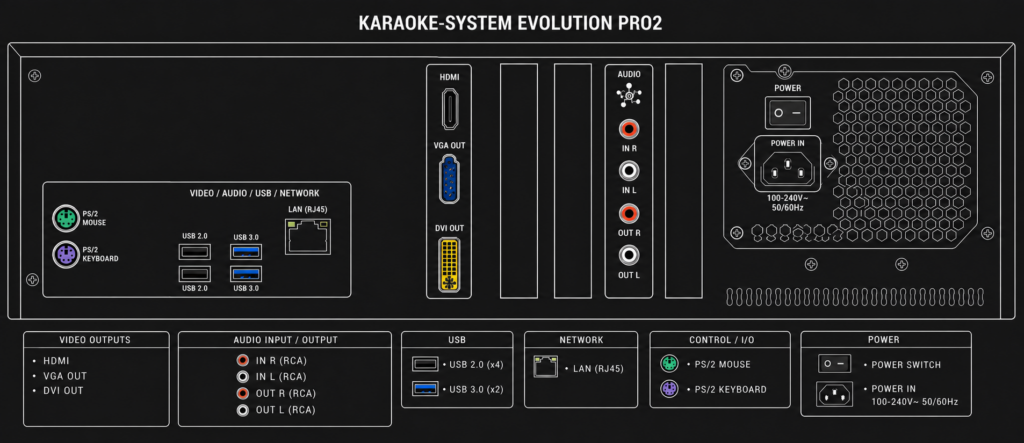
Шаг 2. Подключение звука (аудио)
- Evolution Pro2 изначально создана для интеграции с профессиональным внешним микшерным пультом, хотя в ней также есть встроенный виртуальный микшер для базового управления.
- Для подключения к микшеру или профессиональной акустической системе используйте симметричные аудиокабели TRS 6.3 мм (balanced stereo), которые идут в комплекте.
- Обратите внимание: Если вы используете пассивные шнуровые микрофоны или сигнал от базы радиомикрофонов слишком слабый, для корректной работы потребуется предварительный микрофонный усилитель.
Шаг 3. Подключение микрофонов
- Без внешнего микшера к системе можно подключить напрямую до двух проводных или беспроводных микрофонов.
- Для организации качественного и гибкого звука в зале мы настоятельно рекомендуем коммутировать микрофоны через внешний микшерный пульт, а затем подавать общий сигнал на систему.
Шаг 4. Подключение к сети (Интернет)
- Для стабильной работы, синхронизации с сервером (проверки таймера/лицензии) и загрузки обновлений каталога необходимо проводное LAN-соединение. Это наиболее надежный вариант, устойчивый к любым радиопомехам в заведении.
- Важно: В самой системе Evolution Pro2 встроенный модуль Wi-Fi отсутствует. Если беспроводное подключение критично, используйте внешний Wi-Fi роутер или репитер, подключенный к системе по LAN-кабелю.
Шаг 5. Дополнительное оборудование (опционально)
- Веб-камера: Для организации видеотрансляции выступлений можно подключить UVC-совместимую веб-камеру (рекомендованные модели: Microsoft LifeCam или Logitech C620) в USB-порт системы.
- Планшет для управления: Для полноценного контроля звукорежиссером (управление очередью, эффектами, фоновой музыкой) рекомендуется использовать планшет (iOS или Android) с установленным приложением EvoControl, подключенный к той же локальной сети.
💡 Профессиональный совет:
Если вы планируете выводить изображение на несколько гостевых телевизоров через HDMI-сплиттер, убедитесь, что сам сплиттер и все подключенные телевизоры поддерживают единое общее разрешение и частоту обновления (рекомендуется 1920×1080). Если изображение мерцает, попробуйте уменьшить разрешение гостевого экрана в настройках системы или замените сплиттер на более надежное устройство.
Если вы планируете выводить изображение на несколько гостевых телевизоров через HDMI-сплиттер, убедитесь, что сам сплиттер и все подключенные телевизоры поддерживают единое общее разрешение и частоту обновления (рекомендуется 1920×1080). Если изображение мерцает, попробуйте уменьшить разрешение гостевого экрана в настройках системы или замените сплиттер на более надежное устройство.