Группы вопросов
- Можно ли подключить микрофоны SE‑200D к EVOBOX или EVOBOX Premium напрямую, без базы, как в EVOBOX Plus?
- В чем основные отличия микрофонов SE‑200D и SE‑201D?
- Подходят ли микрофоны SE‑200D для активного использования в караоке-клубе?
- К каким устройствам можно подключить микрофоны SE‑200D?
- В чем преимущества цифровых микрофонов SE‑200D перед аналоговыми?
- Микрофоны SE‑200D работают от аккумуляторов?
- Что делать если один из микрофонов SE200D перестал работать
- Как перенастроить каналы на базе и микрофоне SE200D?
- Можно ли подключить к караоке-системе 4 микрофона одновременно?
- Нужен ли дополнительный усилитель для микрофонов SE‑200D при подключении к Evolution Pro2?
- Можно ли подключить микрофоны SE‑200D к компьютеру?
- Как правильно установить микрофонный приемник SE‑200D?
- Нужно ли специально настраивать микрофоны перед использованием?
- Микрофоны SE‑200D в комплекте идет два микрофона?
Как перенастроить каналы на микрофонной базе и микрофонах SE‑200D?
- 8 просмотров
Если при работе появились помехи, посторонние шумы или микрофон потерял связь с базой, нужно перенастроить каналы.
Процедура выполняется для каждого микрофона по очереди.
Важное правило: На время настройки второго микрофона первый должен быть выключен.
Пошаговая инструкция (для одного микрофона):
-
Разблокируйте базу
-
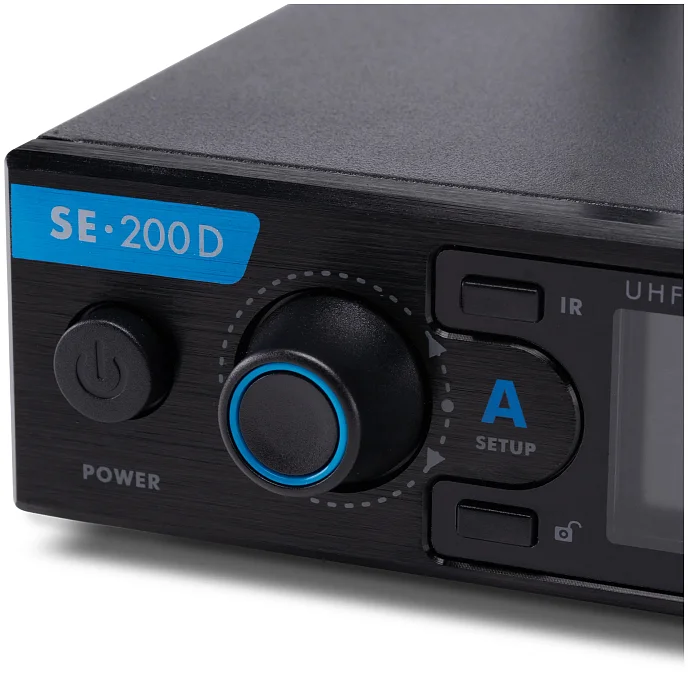
Нажмите и удерживайте кнопку с изображением открытого замка на ресивере

-
Индикатор на дисплее сменится с красного (закрытый замок) на белый (открытый) — база готова к настройке
-
-
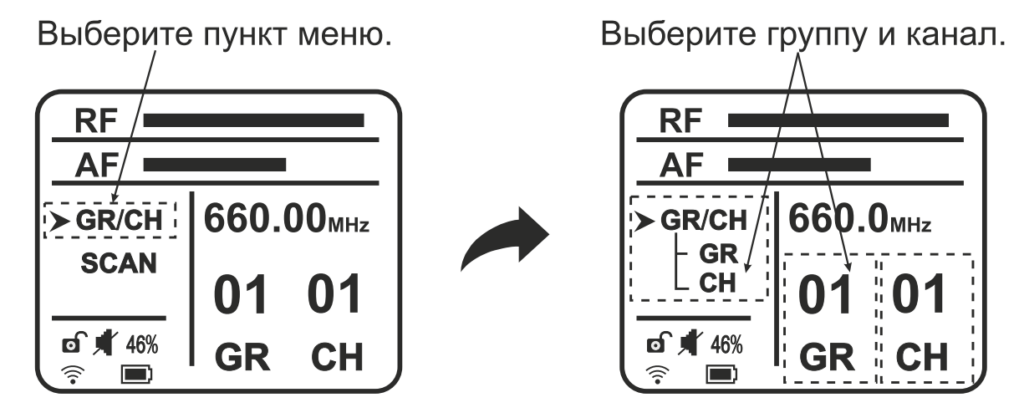
Выберите группу (GR) или канал (CH)
-
Круглым джойстиком (колесиком) рядом с дисплеем выберите параметр GR или CH
-
Нажмите на джойстик, чтобы войти в режим редактирования
-
-
Смените частоту
-
Вращайте джойстик влево или вправо, чтобы выбрать новую частоту
-
Нажмите на джойстик для подтверждения выбора
-
-
Синхронизируйте микрофон
-
Нажмите кнопку IR (в центре ресивера) — замигает красный индикатор
-
Поднесите к нему дисплеем включенный микрофон
-
Через несколько секунд микрофон автоматически перестроится на выбранную частоту и сохранит настройки
-
-
Повторите для второго микрофона
-
Выключите первый микрофон
-
Выполните шаги 1–4 для второго микрофона
-
⚠️ ВАЖНО!
-
После настройки убедитесь, что оба микрофона работают на разных частотах
Это необходимо для исключения взаимных помех и стабильной работы обоих микрофонов одновременно
![]()